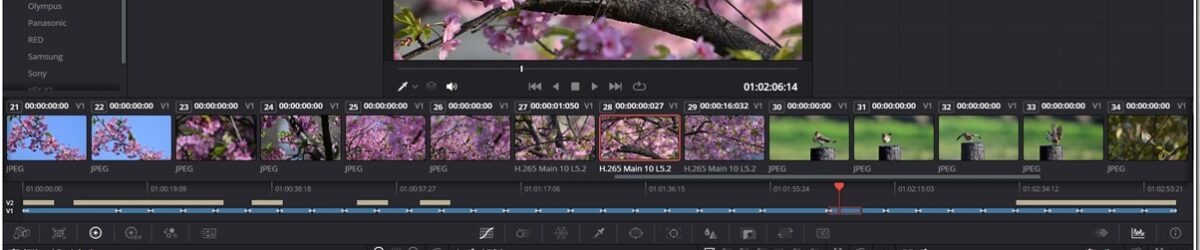
動画編集を初めて漸く6年目に達してるのですがまだまだ初心者の域を抜けきれないで居る所です。
テレビや映画を見るに付けてこの編集技術は素晴らしいと細かな所にも気が付く様になったのは大きな成果かも知れません。
始めた頃はadobeの Premiere でしたがCS6なので新しい動画ファイルに対応出来なくて諦め、その後 CyberLink の Power Director を長く使用し、カラー編集とRAW動画に対応出来る Davinci Resolve にたどり着いた次第です。
結果的に長く深く動画編集を行うのであればコスト(Davinci Resolve は無償版もある)を考えるとサブスクは避けて Davinci Resolve 一択の様な気がします。
Davinci Resolveは使い始めの頃の敷居が高いので全容が少しづつ理解できるまで苦労はするのですが理解出来るとこれに変わるものは無い気がします。
前置きが長くなりましたが Davinci Resolve での動画編集の時短技を記載させて頂きます。
動画編集はまじめにやれば時間がかかるので少しでも時短出来れば作業が楽です。
当方の編集流れ:
- 新規プロジェクトでDavinci Resolve を開きます。
- メディアプールに撮影した動画及び静止画を取り込みます。
- エディットページを開きます。(Davinci は各処理に応じてページを変えます、これに馴染むのが大事ですね)
- ソースビュアーに動画を置いてIn点、Out点ををマークします。(動画の使う範囲を決める訳です)
- ソースビューアから動画部分をタイムラインに移動します。
- この作業を撮影した動画(クリップと言います)から使用するクリップを全てタイムラインに移しさらに使用する静止画もタイムラインに移します。
- 細かなCut等をエディットページで行ない、最後にトランジションを適用(通常はクロストランジションを適用してます)
- 事前に作成してた、タイムラインのテンプレート(タイトルやテロップの雛型)を読み込んでそれを
作成中のタイムラインにコピーして適用します。(これは大きな時短です) - BGM選択し読み込んで適用します。
- デリバリーページを開き完成した動画を出力します。
- エディットページから動画開始時点のサムネイルを”ファイル –> 書き出し –> 現在のフレームをスチールとして”で書き出してYouTubeのサムネイルとして使用するファイルを作成します。
上記の流れで動画の数が少なければ1時間ほどで完成出来る様になりました。
時短のもう一つはキーボードショートカットを使いこなす必要があります。
当方はあまり多くのショートカットは覚えきれないので必要最低限のショートカットに纏めてさらにPower Directorと合わせたショートカットに編集して使ってます。下記に添付しますので参考にして頂ければ幸いです。
これから動画編集にチャレンジしようかと思われてる方の一助になれば幸いです。
詳細まで書ききれないのでご不明点あればお問合せからご連絡頂ければ当方が知る限りの方法をご伝授出来るかと思います。
写真1 Davinci Resolve で使用してるショートカットキー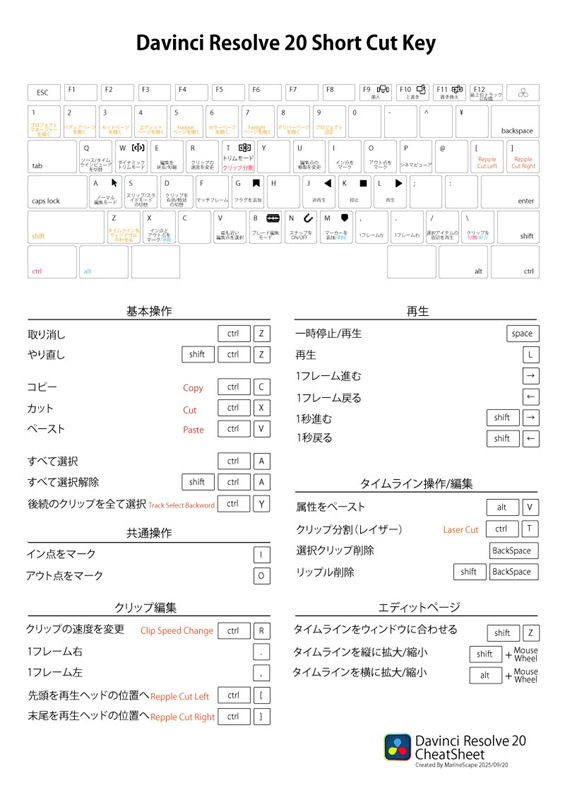
写真2 メディアプールから動画をIn点、Out点で抽出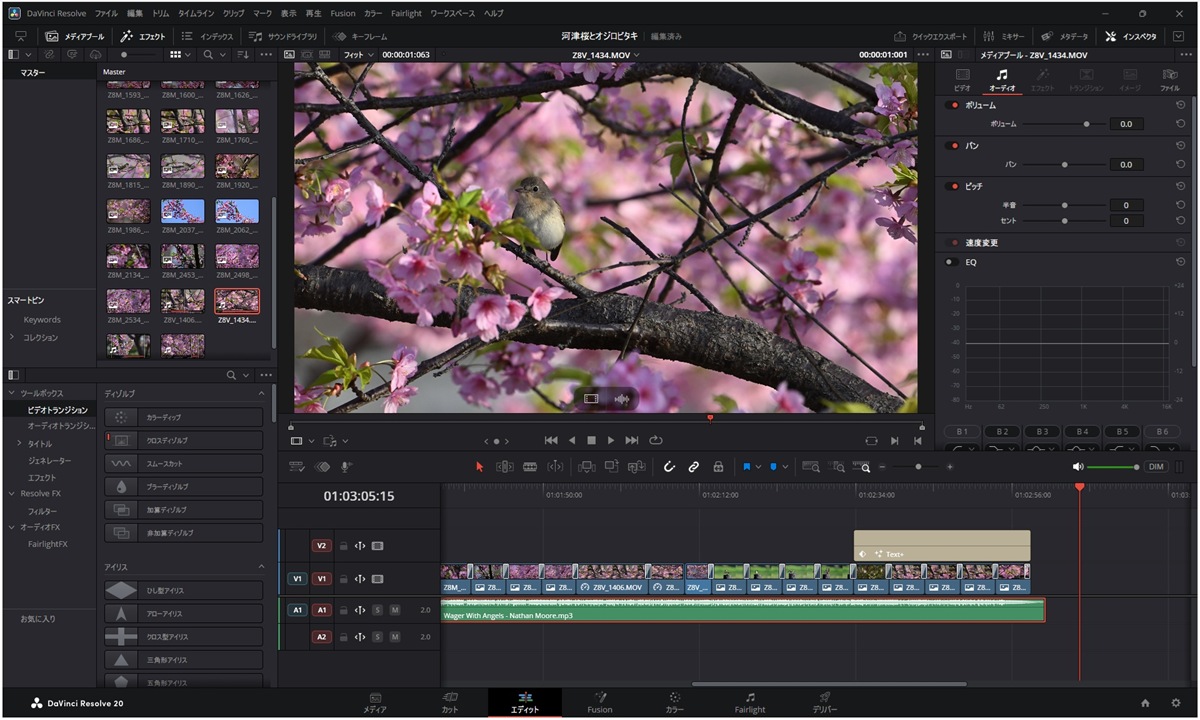
写真3 タイムラインテンプレート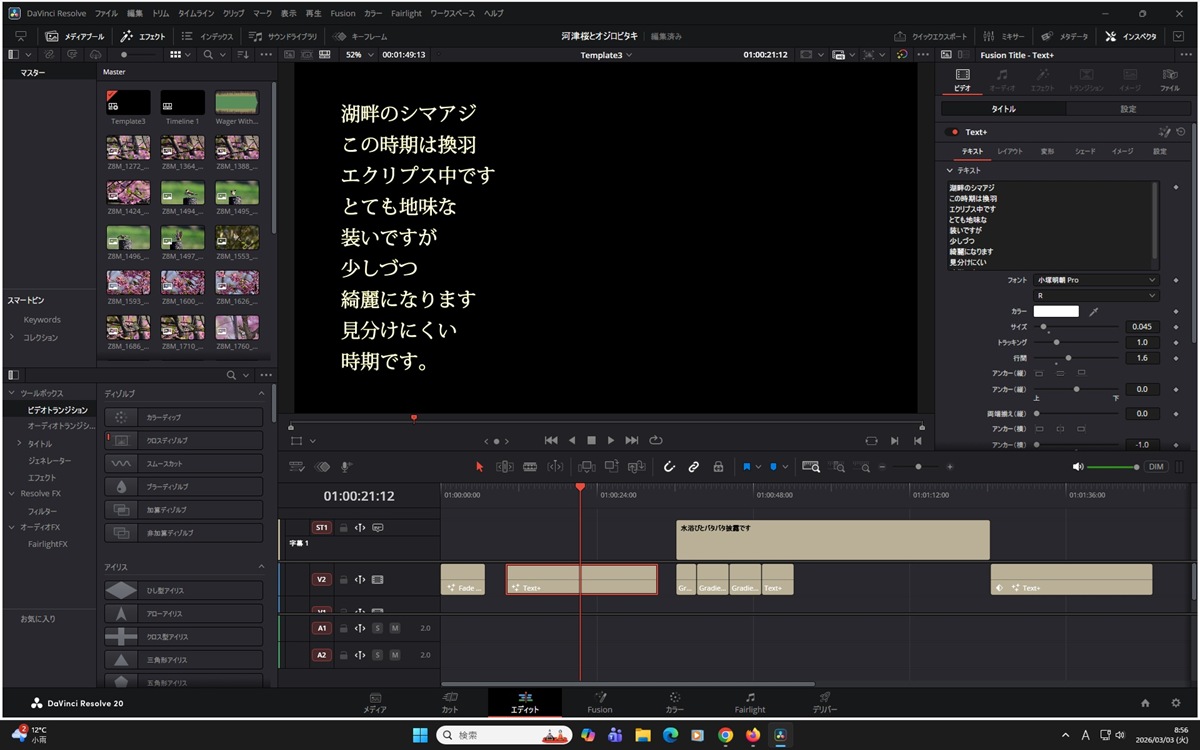
写真4 テロップ等の修正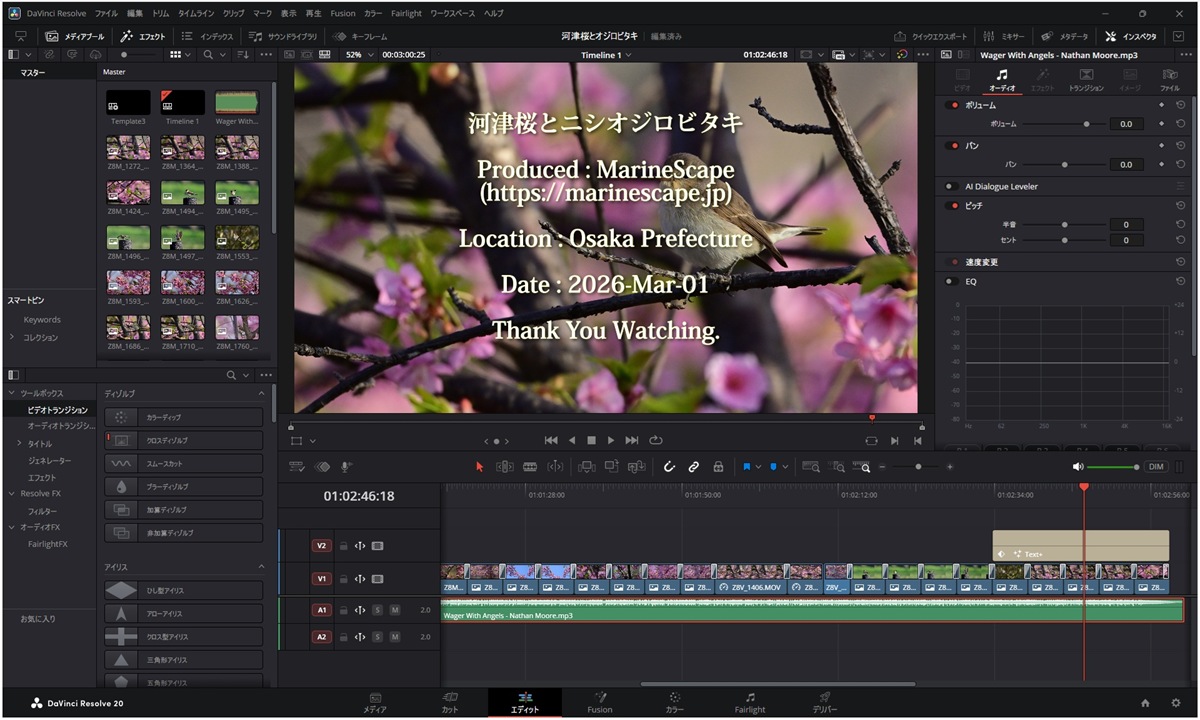
写真5 露出、ホワイトバランス等の修正はカラーページで行ないます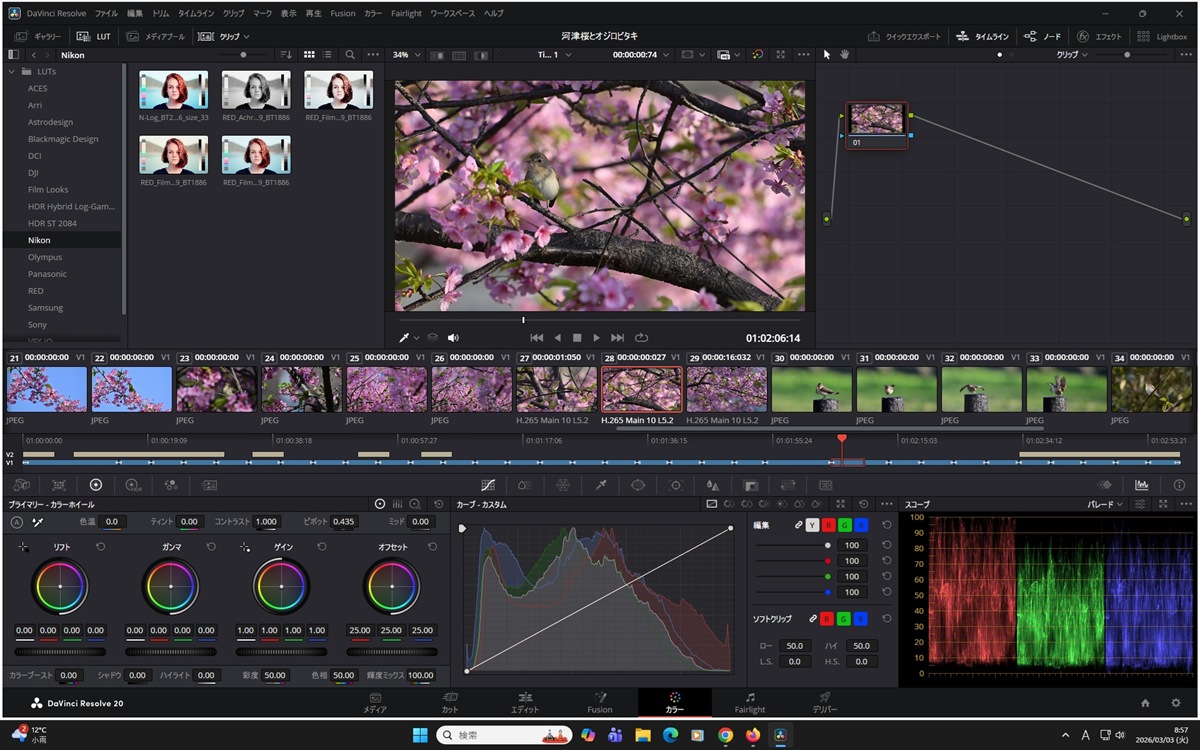
 https://marinescape.jp/

最近のコメント